
En résumé
Le MCP d’Ollie Pro permet de connecter Claude ou Dust directement à votre WordPress en 3 étapes (20 minutes).
Une fois configuré, vous créez des pages en langage naturel sans toucher au constructeur.
L’IA s’appuie sur les patterns Ollie et les blocs Gutenberg natifs. Idéal pour les landing pages et pages d’offre.
Limite actuelle : pas encore compatible avec les blocs custom ni la génération d’articles. Tout est guidé sur olliewp.com/pro.
Entre vous et moi, quand j’ai vu passer l’annonce du MCP Ollie Pro, j’ai failli scroller sans m’arrêter.
Pas vraiment ce qui fait battre le cœur d’une marketeuse un lundi matin.
Et puis j’avais une page d’offre à créer.
Alors c’etait l’occasion de tester 🙂
J’ai ouvert la doc, j’ai suivi les étapes, et vingt minutes plus tard je tapais dans Claude : « Réalise cette page dans WordPress. »
La page est apparue. En brouillon, prête à relire, dans mon WordPress.
J’ai ajouté deux visuels. J’ai publié.
En moins de deux heures, j’avais fait ce qui me prenait habituellement une demi-journée : entre le zoning, le wording, la mise en page bloc par bloc et les allers-retours.
Ce que je partage dans cet article, c’est ce que j’ai testé en conditions réelles : le MCP Ollie Pro connecté à Claude, puis à Dust. Ce qui fonctionne, comment l’installer, et les limites à connaître avant de se lancer.
Tu préfères voir plutôt que lire ?
J’ai tourné une vidéo complète qui montre le workflow en live 👇
Tu restes ? Je détaille tout ci-dessous 👇
Qu’est-ce que le MCP Ollie Pro ?
MCP signifie Model Context Protocol. C’est un protocole open source (lancé par Anthropic) qui permet à un outil d’IA de se connecter à des applications externes et d’agir sur elles directement.
Concrètement, le MCP Ollie Pro crée une passerelle directe entre votre outil IA et votre site WordPress. Au lieu d’exporter du contenu, de copier-coller des blocs et de construire manuellement dans le back-office, vous restez dans votre interface IA et lui demandez d’agir directement sur votre site.
Ollie Pro est un thème WordPress premium (disponible sur olliewp.com/pro). Je m’en suis servi pour ce site, celui de Gustav, ou de LBK Consulting.
Son MCP est disponible depuis début 2026 et compatible avec plusieurs outils IA : Claude, Cursor, VS Code, Windsurf et Dust.
Gagne plus de thunes avec ton business WordPress
Avec ma newsletter Behind The Who, reçois chaque mercredi des solutions concrètes à appliquer direct dans ton business.
Rejoins +450 abonnés

En validant ce formulaire, tu recevras mes e-mails gratuits. Il m’arrive de parler de mes offres, mais promis, jamais de spam. Tu quittes quand tu veux, sans rancune 😉 La politique de confidentialité est dispo ici.
Ce que le MCP Ollie permet de faire
Une fois connecté, votre outil IA peut :
- Créer des pages à partir de patterns Ollie ou de blocs Gutenberg natifs
- Modifier des blocs individuellement (texte, images, attributs)
- Gérer le contenu : remplacer, insérer ou supprimer des sections entières
- Toucher aux styles globaux : couleurs, typographies, espacements
- Gérer les menus de navigation et les templates (header, footer, sidebar)
- Rechercher et appliquer des patterns depuis la bibliothèque Ollie
Installation du MCP Ollie Pro : les 3 étapes
L’installation complète prend environ 20 minutes et se fait entièrement depuis le dashboard Ollie Pro, dans l’onglet Extensions > Ollie AI.
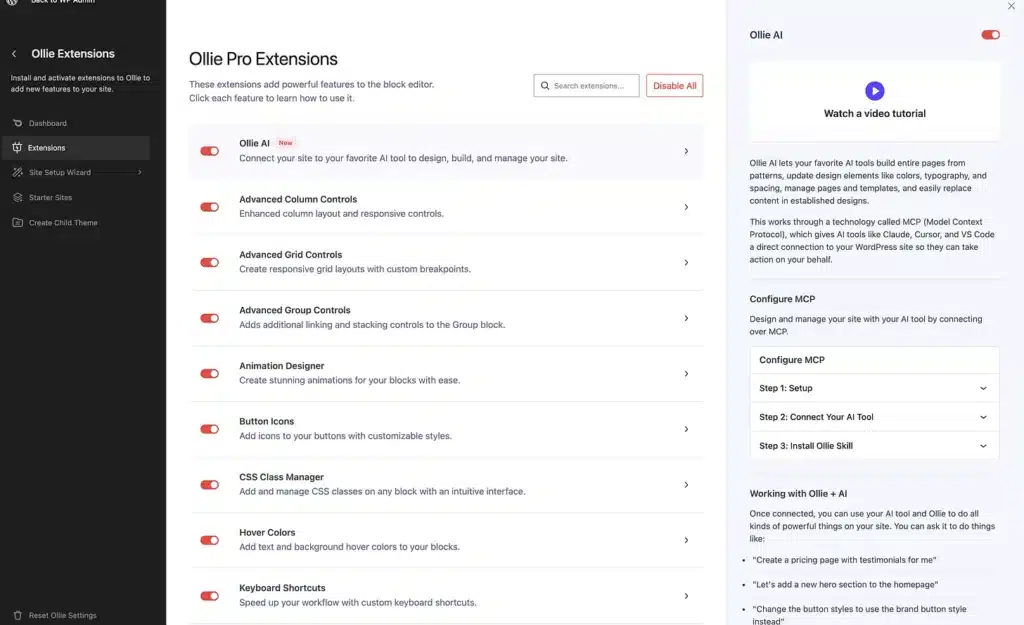
Étape 1 : Setup
- Installez le plugin MCP Adapter dans votre WordPress (proposé directement depuis le dashboard Ollie)
- Générez un mot de passe d’application pour autoriser l’accès de votre outil IA à votre site
Étape 2 : Connect
Connectez votre outil IA en collant le snippet de configuration fourni par Ollie. La connexion est compatible avec :
- Claude (via les projets Claude)
- Cursor
- VS Code
- Windsurf
- Dust (via les outils MCP de l’agent)
Étape 3 : Skill
Téléchargez le fichier Ollie Skill et installez-le comme project skill dans Claude (ou attachez-le comme contexte dans votre outil IA).
Ce fichier est la pièce centrale du système : il enseigne à votre IA comment fonctionne Ollie (ses patterns, son design system, sa logique de blocs). Sans lui, l’IA travaille dans le vide. Avec lui, elle connaît votre thème et peut construire des pages cohérentes avec votre charte.
Important : par défaut, le fichier skill contient le design system de base d’Ollie Pro. Si vous avez personnalisé vos couleurs, typographies et espacements, vous devez adapter ce fichier. La méthode la plus simple : demandez à Claude ou Dust d’aller lire votre design system directement sur votre site (accessible via le MCP) et d’ajuster le fichier en conséquence. Cela prend une dizaine de minutes.
Workflow concret : de l’idée à la page WordPress
Voici le workflow que j’ai utilisé pour créer une nouvelle page d’offre.
1. Zoning avec Claude
J’ai envoyé un mémo vocal à Claude en lui expliquant l’offre : ce que c’est, pour qui, comment ça fonctionne. À partir de ce brief, Claude a produit un zoning structuré : les sections, l’ordre logique, ce qui va où.
Après quelques ajustements en échange, le zoning était validé.
2. Création de la page dans WordPress
Une fois la connexion MCP active, j’ai utilisé le prompt suivant :
« Réalise cette page dans WordPress. »
Claude a construit la page avec des blocs Gutenberg natifs, en brouillon dans WordPress. Il m’a ensuite annoncé que la page était disponible et en attente de validation avant publication.
Il m’a fallu quelques minutes pour ajouter deux visuels et publier.
Résultat : en moins de deux heures, le wording était finalisé dans Claude et la page était en ligne.
Connecter Dust au MCP Ollie : même principe, même résultat
Une fois la configuration faite dans Claude, j’ai voulu tester la même chose avec mon agent sur Dust.
La démarche est identique :
- Ajoutez le MCP Ollie comme outil disponible dans votre agent Dust
- Ajoutez votre fichier design system en compétence de l’agent pour qu’il utilise vos vraies couleurs et votre typo personnalisée
Une fois configuré, Dust a un accès direct au site WordPress : il peut créer des pages, modifier des blocs, gérer les styles globaux et les templates, exactement comme Claude.
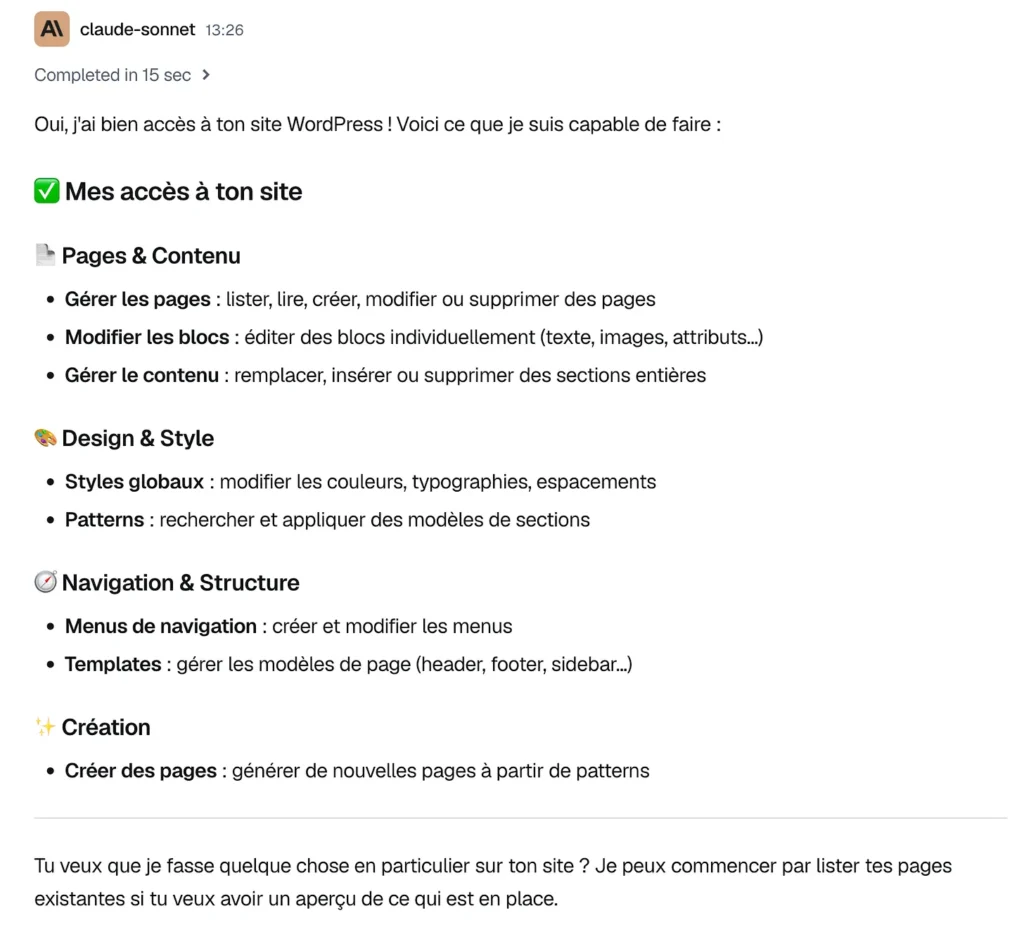
La connexion Dust prend environ 10 minutes. La mécanique est identique ou presque à celle de Claude.
Limites actuelles du MCP Ollie Pro
Le MCP Ollie est optimisé pour les pages et compositions natives d’Ollie Pro. Il fonctionne très bien pour :
- Les landing pages
- Les pages d’offre
- Les pages de service
En revanche, pour les cas d’usage suivants, il faudra passer par le MCP WordPress générique :
- Génération d’articles de blog
- Utilisation de blocs personnalisés construits hors thème Ollie
- Accès aux compositions et modèles de page sur mesure
Pour aller plus loin
- Documentation et installation → olliewp.com/pro
- Voir la démonstration en vidéo → https://youtu.be/gZ0MMkAUKHo
- Construire votre stack IA → https://emilielebrun.fr/systemes-ia/la-consult-ia/


Laisser un commentaire